Showing posts with label Accurate. Show all posts

Tuesday, November 15, 2016

Contoh Import Excel ke Accurate5

Dibawah ini adalah langkah-langkah import excel ke Accurate5.
1. Download dan install Talend Open Studio versi terbaru
2. Download contoh file excel
4. Extract Project File dan Import ke Talend Open Studio

5. Beri nama Project dan pilih file folder hasil extract. Kemudian klik Finish.

6. Buka Project yang telah kita import.

7. Akan ditampilkan Welcome Screen. Buka Job kas_masuk_ray 0.1

8. Double Klik komponen excel kas_masuk_ray

9. Pilih file excel yang sudah didownload

10. Double Klik komponen Output Xml, dan pilih file outputnya.


11. Buka Sample database Accurate5.

12. Tambahkan Branch Code 01.
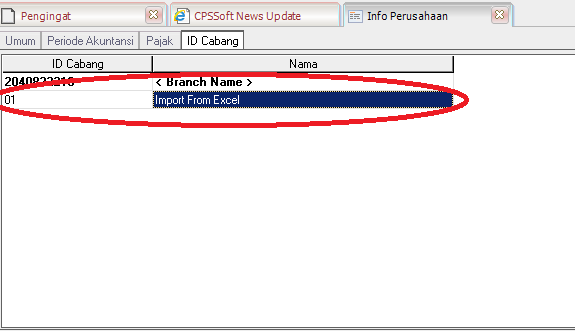
13. Buat General Project di Accurate sesuai dengan file excel


14. Klik tombol Run pada Talend Open Studio
15. Klik OK jika muncul Update Detection
16. Setelah proses selesai, akan ditampilkan log. Kalau tidak ada error maka akan ditampilkan seperti gambar berikut.
17. Akan dihasilkan 2 file .xml sesuai dengan nama file dan lokasi yang sudah kita tentukan pada langkah 10.
18. Kembali ke Accurate dan pilih Berkas - Export Import Transaksi

19. Klik Impor Data dan pilih file xml yang tadi sudah dihasilkan.

20. Transaksi berhasil diimport. Kas masuk dapat dilihat pada jurnal voucher. Kas keluar dapat dilihat pada Other Payment.


Tuesday, February 3, 2015

Setting Remote Desktop supaya bisa diakses via internet

Berikut ada langkah-langkah cara setting Remote Desktop supaya bisa diakses via internet.
  1. Enabled Remote Desktop pada komputer server. Buka System Properties dan pilih tab Remote. Kemudian klik Allow connections from conputers running any versions of remote desktop.
  2. Set IP address static pada komputer server.
  3. Test Remote Desktop via jaringan lokal. Pastikan bahwa komputer server sudah bisa diakses via jaringan lokal menggunakan remote desktop connection. Jika gagal, cek setting firewall dan tambahkan eksepsi Remote Desktop.
  4. Setting Port Forwarding pada modem. Pada contoh kali ini saya menggunakan modem D-link DSL-2750E. Buka menu configurasi modem dari web browser. Pilih tab Advance dan klik Port Forwarding. Tambahkan port TCP 3389 dan masukan IP server remote desktop.
  5. Test Remote Desktop via internet. Cek IP publik dari komputer server. Dari web browser buka address http://whatismyipaddress.com. Maka akan ditampilkan IP Publik komputer server. Coba buka Remote Desktop dari komputer lain yang terhubung dengan internet. Dan masukan IP Publik tersebut.
  6. Setting Dynamic DNS. Untuk Anda yang memiliki koneksi internet dengan IP Dynamic, maka IP publik server pasti akan berubah-ubah. Sehingga setiap kali kita mau meng-akses server, kita harus cek terlebih dahulu IP publiknya. Untuk itu kita menggunakan Dynamic DNS supaya kita tidak perlu menggunakan IP publik.
Setelah langkah-langkah diatas telah Anda ikuti, maka Anda sudah dapat meng-akses remote dekstop via internet. Selamat mencoba.

Monday, November 17, 2014

Import Transaksi Accurate 4 Dari File Excel

Saat ini di Accurate4 memang belum disediakan fitur untuk import transaksi dari file excel. File excel yang bisa diimport hanyalah file master data seperti daftar akun, daftar pelanggan, daftar pemasok, daftar barang & jasa, dan daftar aktiva tetap.

Data transaksi hanya bisa diimport melalui menu Berkas/Expor Impor Transaksi. Format file yang dapat diimport adalah Extensible Markup Language (.xml).

Untuk dapat mengimport transaksi dari file excel ke dalam Accurate4, file excel tersebut harus diubah menjadi format xml.

Kita membutuhkan software tambahan untuk mengubah file excel tersebut ke xml. Salah satu software tersebut adalah Talend Open Studio.

Talend Open Studio bisa didownload gratis disini.

Install Talend Open Studio dan buat sebuah job baru.

Berikut ini adalah contoh job untuk mengubah file excel menjadi xml.
Klik tFileInputExcel untuk setting file excel yang akan diubah menjadi xml. Masukan nama file excel dan pilih sheet yang akan di transform.

Klik tAdvanceFileOutputXML untuk setting output xml.
Klik Configure Xml Tree untuk setting format output xml.


Linker source merupakan kolom sumber yaitu dari excel yang akan kita transform. Sedangkan Linker Target merupakan format accurate xml yang akan dihasilkan (output). Untuk melihat format accurate xml bisa didapat dengan meng-export satu transaksi dari Accurate. Berikut adalah contoh accurate xml untuk transaksi pembayaran.
Dibawah ini adalah contoh file xls yang akan kita ubah menjadi accurate xml.

Setelah semua setting selesai dan file xls sudah siap, kita tinggal menjalankan proses transform.
Klik tab Run (Job Transform), kemudian klik Run. Perhatikan gambar dibawah ini.

Setelah selesai, maka Talend memberikan informasi berapa row yang berhasil di transform. Jika gagal, maka talend memberikan informasi pada log dengan tulisan berwarna merah.

Berikut adalah file xml yang dihasilkan oleh talend.

Selanjutnya file tersebut akan kita import ke Accurate.
Dari program Accurate, klik berkas, export import transaksi. Kemudian klik import data.
Setelah selesai, maka Accurate akan memberikan informasi berapa transaksi yang berhasil diimport dan berapa yang gagal. Transaksi yang gagal dan penyebabnya bisa dilihat di history.
Lihat transaksi pembayaran di Accurate dari menu Daftar, Kas/Bank, Pembayaran. Maka akan kita lihat 5 transaksi dari excel yang berhasil kita import.


Format xml setiap transaksi berbeda-beda, karna kolom setiap transaksi berbeda. Untuk itu perlu dibuat satu job untuk satu tipe transaksi Accurate.

Semoga informasi ini bermanfaat. Selamat mencoba.

Wednesday, May 28, 2014

Accurate 4 Untuk Restoran

Accurate 4 dapat bermanfaat untuk manajemen sebuah resto. Terutama dalam menghasilkan laporan akuntansi dan kontrol persediaan.
Berikut adalah langkah-langkah dan persiapan yang perlu dilakukan.

  1. Buat daftar persediaan yang berisi bahan baku (bahan mentah).
  2. Buat item Group untuk barang jadi. Masukan bahan baku yang dibutuhkan untuk item jadi tersebut.
  3. Saat terjadi penjualan, maka bahan baku tersebut akan otomatis berkurang.
  4. Lakukan stock opname untuk membandingkan pemakaian bahan baku berdasarkan standar terhadap aktual, kemudian buat Penyesuaian persediaan.
box-rene2CPSSoft juga telah merelease software RENE2. Yaitu software point of sale yang kompatible dengan Accurate4. Sehingga dapat membantu proses penjualan agar lebih cepat dan lebih mudah. Selain itu, penjualan dari RENE2 dapat langsung diimport ke Accurate4 baik online maupun offline sehingga tidak perlu lagi melakukan input data penjualan pada Accurate4.

RENE2 juga sudah didesign untuk memenuhi kebutuhan Restoran. Didalamnya terdapat fitur table management, delivery dan order management.