Showing posts with label ERP. Show all posts

Tuesday, February 3, 2015

Quick Guide Adempiere

PRODUCT

Product yang dimaksud disini adalah barang/jasa yang dijual, dibeli maupun diproduksi.
Untuk membuat Product baru, klik Material Management|Material Management Rules|Product
Klik New Record
Isi informasi Product pada kolom-kolom tersebut. Informasi kolom adalah sbb:
Search Key                          : Kode Barang
Name                                    : Nama Barang
Product Category             : Kategory Barang
Klik tombol save untuk menyimpan Product.
Klik tab Price untuk mengisi harga beli/jual.
Pilih Price List Version, kemudian isi List Price, Standard Price, dan Limit Price.


PRICE LIST

Supaya sebuah product dapat dijual maupun dibeli, product tersebut harus memiliki harga (jual/beli).
Klik Material Management|Material Management Rules|Price List
Pilih H. Beli untuk membuat harga beli dan H. Jual untuk membuat harga jual. Setelah dipilih, klik Version untuk memilih versi harga maupun membuat versi baru.
Setelah itu klik Product Price untuk memasukan harga product.
Klik New Record,
Kemudian klik Tombol product. Maka akan tampil jendela untuk memilih product. Kosongkan Pricelist Version, kemudian klik Requery. Beri tanda centang pada kotak paling atas untuk memilih semua product.  Kemudian klik tanda centang dibawah kanan.
Product yang Anda pilih akan dimasukan pada Product Price, dari sini Anda tinggal memasukan harga product. Ada 3 harga yang perlu diisi, yaitu List Price, Standart Price, dan Limit Price


BUSINESS PARTNER

Business partner adalah pihak lain di luar perusahaan, contohnya adalah pelanggan dan pemasok. Klik Partner Relations|Business partner Rules|Business partner. Klik New Record untuk membuat Business partner Baru.
Masukan informasi Business partner tersebut. Kalau business partner tersebut adalah pelanggan, klik Customer dan beri tanda centang pada Customer. Pilih price list untuk business partner tersebut. Kemudia klik tombol save untuk menyimpan. Sama halnya dengan pemasok, jika business partner yang kita buat adalah pemasok, klik tab vendor, kemudian beri tanda centang pada vendor dan pilih price list untuk pemasok tersebut.


PEMBELIAN

Alur pembelian adalah sbb:
Purchase Order adalah aktivitas memesan barang kepada supplier.
Materia Receipt merupakan aktivitas penerimaan barang dari supplier.
Purchase Invoice merukapan aktivitas penerimaan invoice dari supplier atas barang yang kita terima.

Purchase Order
Klik Requisition to Invoice|Purchase Order untuk membuat PO.
Isikan informasi PO sesuai dengan contoh diatas. Tulisan berwarna merah dengan tanda (*) adalah kolom yang wajib diisi. Klik PO Line untuk memasukan product yang kita order.
Klik tombol product untuk memilih Product yang akan kita pesan. Kemudian masukan quantity. Harga beli sudah otomatis terisi karna sudah kita set melalui harga beli. Klik tombol New Record untuk menambahkan product lagi.
Setelah semua product sudah selesai dimasukan, klik Purchase Order. Kemudian klik tombol Complete. Periksa kembali PO yang Anda buat, karena setelah PO tersebut complete, PO tidak dapat dihapus.
Klik tombol print untuk mencetak PO.


Material Receipt
Klik Requisition to Invoice|Material Receipt untuk membuat Material Receipt.
Isi informasi material receipt seperti contoh diatas, kemudian klik create lines from. Artinya kita menerima barang berdasarkan PO yang sudah kita buat sebelumnya.
Klik Purchase Order dan pilih PO yang tadi kita buat. Maka ditampilkan daftar barang yang kita pesan. Beri tanda centang barang yang kita terima, kemudian klik tanda centang dibawah kanan.
Setelah selesai, klik tombol complete. Maka stok barang akan bertambah sesuai dengan penerimaan tersebut.


Purchase Invoice
Klik Requisition to Invoice|Invoice (Vendor) untuk membuat Purchase Invoice.
Isi informasi invoice seperti contoh diatas, kemudian klik create lines from untuk memilih material receipt yang tadi kita buat.
Pilih Receipt yang tadi kita buat, maka akan ditampilkan daftar barang yang kita terima. Beri tanda centang kemudian klik tanda centang di bawah kanan. Kemudian klik tombol complete jika sudah selesai.
Proses pembelian sudah selesai, selanjutnya tinggal melakukan pembayaran atas invoice tersebut.


PENJUALAN

Alur penjualan adalah sbb:
 
Sales Order aktivitas pencatatan pesanan pelanggan.
Shipment adalah aktivitas pencatatan pengiriman barang ke pelanggan
Invoice (Customer) adalah aktivitas pencatatan Invoice ke pelanggan
Klik Quote-to-Invoice|Sales Order|Sales Order untuk membuat Sales Order.
Isi informasi Sales Order sesuai dengan contoh diatas. Pilih Target Document Type POS Order untuk penjualan tunai, sedangkan untuk penjualan kredit pilih Credit Order. Dengan memilih POS Order maka System akan otomatis membuat Shipment, Invoice dan Cash Journal saat Sales Order di-Complete. Sedangkan pada Credit Order system hanya membuat Shipment dan invoice saja.
 Klik Order Line untuk memasukan product yang dipesan.
Ketik nama barang atau klik tombol product untuk mencari barang.

Masukan quantity dan harga jual. Setelah selesai klik Order dan klik Complete. Maka system akan membuat Shipment, Invoice dan Cash Journal secara otomatis.

Tuesday, December 17, 2013

Remote Desktop Connection

Remote Desktop Connection merupakan suatu cara suatu komputer (Client) untuk dapat terkoneksi dengan komputer lain (Server) sehingga komputer client dapat mengakses aplikasi dan data dari komputer server.
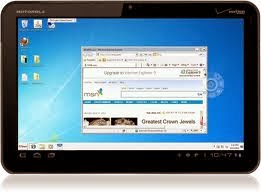
Dengan Remote Desktop Connection, komputer client seolah membuka komputer lain (server) dari komputernya sendiri. Semua aplikasi yang dijalankan melalui remote desktop connection diproses oleh komputer server. Sehingga komputer client tidak membutuhkan spesifikasi prosesor dan memory yang cukup besar. Spesifikasi minimum adalah windows 95 dengan memory 16 MB Ram. Bahkan saat ini sudah ada beberapa aplikasi remote desktop connection untuk smartphone atau tablet pc. Sehingga smartphone dan tablet pc sudah dapat membuka dan menjalankan aplikasi yang ada di server.


Koneksi Yang Dibutuhkan

Remote desktop connection dapat dijalankan dari jaringan lokal (LAN) maupun jaringan internet. Kebutuhan bandwith minimum untuk remote desktop connection adalah 24.6 Kbps. Kebutuhan bandwith bisa bertambah dan berkurang tergantung pada perubahan pada layar. Pada saat tidak ada perubahan pada layar, pemakaian bandwith adalah 0. Untuk menjalankan aplikasi yang terdapat banyak perubahan gambar seperti microsoft powerpoint, tentunya akan memakan bandwith lebih banyak ketimbang aplikasi yang bersifat text seperti microsoft word. Dibawah ini adalah contoh pemakain bandwith untuk beberapa skenario.


Rata-rata kecepatan internet sekarang sudah melebihi kecepatan minimum yang dibutuhkan. Sebagai contoh kecepatan speedy dengan paket up to 512 Kbps setelah di test menggunakan speedtest.net mencapai 500 Kbps download dan 250 Kbps upload. Ini sudah jauh melebihi kebutuhan minimum untuk menjalankan remote desktop connection.


Untuk server yang diakses lebih dari 1 client artinya membutuhkan bandwith lebih dari 24.6 Kbps. Misalnya sebuah server diakses oleh 5 komputer client bersamaan berarti membutuhkan kecepatan upload 5 X 24.6 Kbps yaitu 123 Kbps.

Permasalahan Konektivitas Remote Desktop Connection

Yang perlu diperhatikan adalah kecepatan internet seperti speedy tidak selalu stabil. Kecepatannya bisa naik atau turun setiap saat tergantung jumlah pemakai. Ditambah lagi pemakaian speedy secara sharing dalam satu koneksi speedy. Hal ini menyebabkan kebutuhan minimum bandwith remote desktop connection tidak dapat terpenuhi. Walaupun kecepatan internet di upgrade hingga up to 3 Mbps, kebutuhan minimum untuk remote desktop connection bisa saja tidak terpenuhi karena bandwith tersebut justru terpakai oleh user lain yang sedang browsing, download, atau upload. Terutama jika ada user yang melakukan download dengan menggunakan download accelerator seperti Internet download manager yang menyerap hampir semua bandwith sehingga komputer lain atau aplikasi lain tidak kebagian bandwith. Selain itu bisa saja terdapat aplikasi yang terus melakukan update secara otomatis sehingga terus memakai akses internet dan mengganggu jalannya remote desktop connection seperti antivirus, web browser, adobe reader, dll. Masalah lain adalah kemungkinan adanya virus, malware, atau spyware yang terus menerus melakukan upload maupun download, untuk itu sangat penting untuk menjaga kesehatan komputer server maupun client.
Melihat permasalahan di atas, saya lebih menyarankan untuk menambahkan koneksi internet khusus untuk terminal server dibandingkan meningkatkan kecepatan internet.


Meningkatkan kecepatan konektivitas Remote Desktop Connection

Ada beberapa cara meningkatkan kecepatan konektivitas remote desktop connection.
  1. Meningkatkan kecepatan internet atau menambah konkesi internet baru khusus untuk remote desktop connection. Hubungi ISP Anda untuk menambah koneksi internet atau mengupgrade koneksi yang sudah ada.
  2. Ubah level enkripsi pada server menjadi low. Semakin tinggi enkripsi, maka semakin besar data yang dikirimkan. Mengubah enkripsi menjadi lebih rendah tentunya mempercepat proses namun keamanan data akan menjadi berkurang.
  3. Set Limit Maximum Color Depth menjadi 8bt pada server. Dengan settingan ini maka semua client yang login ke server dengan remote desktop connection dibatasi maximum warnanya. Hal ini menyebabkan tampilan pada layar client menjadi kurang berwarna tapi tentunya akan mempercepat proses karena data yang dikirim dari server ke client menjadi lebih kecil.
  4. Disable semua mapping pada server. Ini juga akan mempercepat proses login remote desktop. Karena pada saat user login ke server dengan remote desktop, maka server langsung melakukan mapping terhadap fungsi-fungsi tersebut. Mematikan fungsi mapping tersebut tentu saja dapat mempercepat proses.
  5. Ubah resolusi menjadi lebih kecil pada client. Semakin kecil resolusi semakin kecil pula data yang dikirimkan server ke client. Namun perlu diperhatikan beberapa aplikasi membutuhkan minimum resolusi tertentu agar dapat berjalan dengan baik. Contohnya Accurate Accounting Software membutuhkan resolusi 1024 X 768 agar semua menu saat input transaksi dapat ditampilkan dengan baik.
  6. Ganti setting warna dengan setting yang paling rendah pada client. Semakin sedikit jumlah warna, berarti semakin sedikit data yang dikirimkan oleh server ke client. Aplikasi Akunting maupun ERP biasanya tidak memerlukan warna terlalu banyak.
  7. Disable Audio Playback dan Audio Recording. Aplikasi Akunting maupun ERP biasanya tidak membutuhkan Audio Playback maupun Audio Recording. Beberapa aplikasi akunting memang memiliki fungsi audio, misalnya Accurate Accounting software yang mengeluarkan suara saat menyimpan transaksi maupun saat muncul pesan error, namun hal ini tidak terlalu penting.
  8. Menonaktifkan Local Devices and Resources yang tidak terpakai. Kalau Anda membutuhkan akses ke printer untuk mencetak form atau laporan, Anda dapat memberikan tanda centang pada Printers. Hal ini dilakukan agar pada sesi Remote Desktop Connection, server membaca port printer Anda sehingga Anda dapat mencetak pada printer lokal, bukan printer yang ada pada server.
  9. Menonaktifkan semua Performance kecuali Persistent Bitmap Caching.
  10. Membersihkan virus, spyware dan malware yang dapat menyebabkan terpakainya bandwith pada komputer-komputer yang terhubung dengan internet. Walaupun komputer tersebut bukan merupakan client maupun server, selama komputer tersebut terkoneksi dengan jalur internet yang sama dengan client atau server remote desktop, maka aktivitas virus, spyware dan malware tersebut dapat memakan bandwith sehingga tetap saja mengganggu kecepatan remote desktop.
  11. Menghapus software tidak terpakai yang memiliki fitur auto updates pada komputer-komputer yang terhubung dengan internet.

Monday, December 16, 2013

Memilih Software Accounting


Banyak sekali software accounting yang beredar saat ini. Baik dari dalam maupun luar negri.
Bagi pengusaha kecil yang awam mengenai software accounting, tentunya menentukan software mana yang akan diterapkan diperusahaannya adalah hal sulit.

Bahkan bagi saya sendiri yang sudah berpengalaman bertahun-tahun dalam implementasi software accounting, memilih software accounting bukan hal mudah. Saat ini banyak bermunculan software-software accounting baru, dan diperkirakan akan terus bertambah seiring berkembangnya teknologi komputer dan programming.

Ada beberapa hal yang perlu diperhatikan.

1. Biaya Vs Budget


    Biaya yang dimaksud bukan hanya biaya pengadaan software, tapi perlu dihitung juga biaya implementasi dan biaya kepemilikan (cost of ownership).
    Berbeda dengan membeli baju atau sepatu, biasanya harga yang lebih mahal berarti kualitas lebih baik.
    Hal ini tidak berlaku dalam dunia software, dimana software gratis (free opensource) bisa lebih baik dari software berbayar.
    Pelajari Pricing yang ditawarkan. Banyak software dijual dengan harga per user atau per PC.
    Anda juga perlu mengetahui biaya-biaya lain seperti biaya maintenance, upgrade atau biaya perbaikan bugs jika ada error.

    Setelah harga software, Anda juga perlu menghitung biaya implementasi software. Implementasi software membutuhkan banyak sumber daya, baik waktu maupun uang. Beberapa biaya yang perlu disiapkan antara lain:
    • Biaya lembur karyawan selama implementasi. Selama proses implementasi, tentunya kegiatan sehari-hari perusahaan tetap berjalan. Sehingga workload karyawan bertambah dengan adanya kegiatan implementasi seperti pengumpulan data, training, konsultasi, dll.
    • Biaya merekrut karyawan baru (kontrak) selama implementasi. Selain melemburkan karyawan, perusahaan dapat juga merekrut karyawan kontrak untuk membantu mempercepat proses implementasi. Misalnya untuk merekap data.
    • Biaya incentive/bonus. Sebaiknya perusahaan memberikan insentif kepada karyawan yang terlibat dalam implementasi untuk memotivasi karyawan supaya turut serta berupaya mensukseskan implementasi.
    Hitung dengan baik berapa kemampuan perusahaan Anda sebelum membeli software accounting. Jangan sampai proses implementasi software terhenti di tengah jalan.

    2. Luangkan waktu untuk mencoba beberapa software.


    Download versi demo/trialnya. Kemudian install dan coba explorasi. Jangan membeli software yang tidak ada versi trial atau demonya. Walaupun software tersebut sudah punya nama baik. Jika ada kendala saat trial, hubungi tim support nya. Evaluasi respon dari tim support. Software yang baik tidak akan berguna tanpa didukung oleh tim support yang baik.

    3. Minta rekomendasi dari relasi. Biasanya sesama pengusaha saling berbagi pengalaman mengenai software yang digunakan. Rekomendasi dari relasi Anda tentu akan sangat bermanfaat, namun bukan berarti Anda bisa langsung membeli dan menggunakan software tersebut. Karena software yang baik untuk relasi Anda belum tentu baik (cocok) untuk Anda.

    4. Training dahulu sebelum membeli.

    Banyak sekali klien saya yang membeli software terlebih dahulu baru kemudian melakukan training. Sebenarnya lebih baik training dilakukan terlebih dahulu sebelum membeli lisensi. Bisa saja setelah dilakukan training, ternyata software tersebut tidak cocok untuk Anda.

    Demikian tips yang bisa saya sampaikan. Semoga bermanfaat.

    Monday, May 20, 2013

    Apakah Usaha Kecil/Mikro dapat menggunakan ERP?

    Perusahaan skala kecil/mikro juga dapat mengambil manfaat dari sistem ERP.
    Tidak perlu menunggu perusahaan menjadi besar baru menerapkan ERP, justru ERP diharapkan mampu memberikan keuntungan bagi perusahaan untuk mampu tumbuh menjadi besar.

    Keuntungan menerapkan ERP bagi perusahaan kecil/mikro:
    1. Permasalahan tidak terlalu kompleks, sehingga ERP lebih mudah diimplementasikan
    2. Biaya implementasi tidak terlalu tinggi karena kompleksitas yang rendah
    3. Dengan sistem ERP, perusahaan memiliki competitive advantage dibandingkan perusahaan kompetitor

    Selain keuntungan diatas, biasanya perusahaan kecil/mikro memiliki kesulitan dalam menerapkan sistem ERP. Permasalahan terbesar adalah dalam hal biaya. Biaya yang dibutuhkan dalam implementasi ERP biasanya adalah Software Licenses, Training/konsultasi, Maintenance. Biaya yang dihabiskan mulai dari ratusan juta hingga miliaran rupiah.

    Namun masalah biaya sebenarnya bukan penghambat bagi perusahaan kecil/mikro untuk bisa menerapkan ERP. Biaya ERP bisa ditekan dengan menggunakan software opensource seperti Adempiere. Dengan menggunakan Adempiere, perusahaan tidak perlu mengeluarkan biaya lisensi sehingga sangat menghemat biaya.

    Software Akuntansi VS Software ERP


    Mungkin banyak yang bertanya, apa bedanya software akuntansi dengan software ERP.

    Simple saja, akuntansi berarti proses mencatat mengolah dan melaporkan transaksi keuangan. Sedangkan ERP singkatan dari Enterprise Resource Planning atau dalam bahasa Indonesia adalah perencanaan sumber daya perusahaan.

    Kalau diibaratkan dengan menyetir mobil, akuntansi seperti melihat kaca spion sedangkan ERP melihat ke kaca depan. Maksud saya adalah akuntansi menampilkan keadaan historis dari sebuah perusahaan, sedangkan ERP menampilkan masa depan perusahaan.

    Untuk melihat masa depan perusahaan, pastinya kita perlu melihat data masa lalu dan keadaan saat ini. Artinya didalam ERP sudah pasti terdapat akuntansi.

    ERP adalah Software?


    ERP sebenarnya bukan software. ERP merupakan suatu sistem dimana sebuah perusahaan mampu merencanakan sumber dayanya. ERP bisa saja dijalankan secara manual tanpa komputer, tapi tentu saja sangat sulit dan memakan banyak waktu dan sumber daya manusia. Sedangkan ERP software hanya merupakan alat bantu untuk mempermudah ERP.
    Tidak semua proses ERP dapat dicover oleh ERP software. Namun dengan berkembangnya teknologi komputer dan pemorgraman, bukan tidak mungkin semua proses ERP tersebut akan dicover oleh ERP software.
    Perhatikan bagan berikut untuk supaya lebih jelas.


    1. Apakah software accounting seperti MYOB atau Accurate Accounting dapat digunakan untuk ERP? Tentu saja bisa, karna Accounting termasuk didalam ERP. Tapi Accounting hanya sebagian kecil dari ERP sehingga masih banyak proses lain yang belum tercover.


    2. ERP dengan menggunakan software ERP seperti SAP, Accpac, Openbravo, Adempiere/Idempiere, Phreedom ERP, Openerp, dll. Apakah dengan menggunakan software yang memang dirancang khusus untuk ERP dapat mengcover semua proses ERP di sebuah perusahaan?
    Tidak. Biasanya software-software diatas dijual permodul. Modul-modul seperti Human Resource Information System, Inventory Management, Manufacture dan Customer Relationship Management biasanya dijual terpisah. Bahkan tidak semua software ERP mempunyai modul-modul tersebut dengan lengkap.

    3. Software ERP dengan tambahan modul Human Resource Information, Customer Relationship Management, dll. Apakah dengan melengkapi semua modul software ERP atau dengan mengintegrasikan dengan software lain seperti Orange HRIS dan Sugar CRM dapat menjamin semua proses ERP tercover dengan sempurna? Tidak juga. Karna kebutuhan setiap perusahaan adalah unik, sehingga tidak semua software-software tersebut cocok dan mampu mengcover semua proses ERP pada sebuah perusahaan.

    4. Software ERP dengan modul lengkap ditambah dengan customization untuk menyesuaikan dengan kebutuhan perusahaan. Ini adalah solusi paling baik untuk dapat mengcover hampir semua kebutuhan ERP. Namun kelemahannya adalah besarnya biaya customization yang sulit untuk ditekan. Biasanya solusi seperti ini hanya mampu dilakukan oleh perusahaan besar dengan dukungan finansial yang cukup baik. Tapi tidak menutup kemungkinan biaya tersebut dapat berkurang dimasa yang akan datang mengingat teknologi terus berkembang dan inovasi metode implementasi dan kustomisasi dari vendor-vendor software ERP dan konsultan ERP sehingga ERP dapat dinikmati juga oleh perusahaan skala UKM.