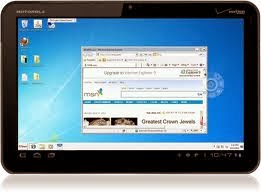
Thursday, January 23, 2014

Download Link Accurate 4.2.15.1477

Beberapa hari lalu CPSSoft baru saja me-release update terbaru Accurate 4. Namun sayang, banyak sekali para pengguna Accurate4 yang kesulitan mendownload installer Accurate4 versi terbaru tersebut. Berikut saya share link download Accurate 4.2.15.1477:
SE : http://www.mediafire.com/download/h7c1svl25t05v9x/ACCURATE SE 1477.rar
DE : http://www.mediafire.com/download/09y5961blqx183f/ACCURATE DE 1477.rar
EE : http://www.mediafire.com/download/nhus7g0jdn0i47v/ACCURATE 1477 EE.rar

~~~~~~~~~~~~~~~~~~~~~~~~~~~~~~~~~~~~~~
Released date : January 06, 2014
Version 4.2.15.1477 - Release Update 15
~~~~~~~~~~~~~~~~~~~~~~~~~~~~~~~~~~~~~~
Fitur Baru dan Perubahan :

1. CUSTOMER   : Pengecekan Limitasi Kredit Pelanggan (Customer's Limit) memperhatikan apakah tanggal pembayaran yang sudah ada menggunakan tanggal mundur.

2. NOTA RETUR : Tombol untuk print "Nota Retur" bisa memilih template seperti saat akan print "VAT Invoice".


Fixed Bugs :

01.CUSTOMER : Simpan ulang SI pada tanggal di mana Customer's Limit Amount sudah terlewati ternyata tidak muncul warning message.
02.CUSTOMER : SI yang total amount < Customer's Limit Amount kalau di simpan ulang ternyata dianggap melebihi Customer's Limit Amount.
03.CUSTOMER : Pengecekan Customer's Limit Amount untuk customer bermata uang asing seharusnya tidak memperhatikan nilai piutang pajak.
04.CUSTOMER : Walaupun semua SI sudah dilunasi ternyata masih muncul warning bahwa ada SI outstanding melebihi Customer Limit's Amount.
05.CUSTOMER : Customer's Limit dari jumlah hari sebaiknya hanya memperhatikan invoice yang outstanding dengan nilai owing positif (kalau sekarang masih memperhatikan invoice yang outstanding tetapi owingnya minus).
06.USER PROFILE : User sudah diberikan hak Create, Edit, Delete, dan Report untuk "Material Bugget and Price Adjustment" tetapi menu list-nya tetap disabled.
07.USER PROFILE : Level USER dan SUPERVISOR dengan hak Create/Edit Item dan Create/Edit SPA ternyata tetap tidak bisa merubah default harga jual yang ada di Form Item.
08.USER PROFILE : New User yang pernah dapat "Get Privellege" dari supervisor ternyata bisa ganti harga jual default pada form item padahal tidak punya hak Create/Edit SPA.
09.UPGRADE : FA Disposed dari versi 3 akan muncul book value lagi di report FA by Fiscal Type pada versi 4.
10.UPGRADE : Database dengan nomor rilis berbeda dengan aplikasi ternyata masih bisa dibuka tanpa di upgrade.
11.IMPORT FROM FILE : seharusnya error kalau import COA/Item/Customer/Vendor dari excel dengan Nomor yang mengandung karakter "Enter/Ganti Baris".
12.ITEM : Error "arithmetic exception, numeric overflow, or string truncation. At Procedure 'Item_Indented_Ver3'line: 25, col: 9" saat buka List Item.
13.ITEM : Item yang sudah dipakai di transaksi apapun (misalnya sudah dipakai di SO) saat akan dijadikan Parent Item seharusnya tetap ditawarkan untuk merubah nomornya supaya stok-nya tidak menjadi 0.
14.ITEM : Saat akan memilih SN Item yang mau dikeluarkan ternyata masih ada Batch Number dengan Qty = 0 yang tidak bisa dipakai.
15.SALES : Di Quotation, SO, DO, dan SI kalau input item grouping yang 2 anaknya merupakan item yang sama ternyata setelah kita isikan kolom Department-nya maka Qty-nya akan berubah dengan sendirinya.
16.IA : Control Qty untuk IA roll over baru muncul setelah di save ulang.
17.CONTRACTOR PROJECT : Unit Price Material RAB yang menggunakan Unit 2 akan salah apabila ditarik dari WPA.
18.MANUFACTURE : Pada List Material Resource Schedule, ada access violation kalau ganti weekly ke monthly atau sebaliknya.
19.EXPORT-IMPORT : Kalau export Child Account menggunakan preferensi bahasa Indonesia ternyata saat di import akan error "61300 is invalid for parent account !".
20.CUT OFF : Sales Receipt dengan Payment Amount > Invoice Amount seharusnya tetap bisa terbawa ke database hasil Cut Off.
21.CUT OFF : SR dengan item grouping yang tanggalnya setelah tanggal Cut Off menjadi tidak terbawa ke detabase hasil Cut Off.
22.CUT OFF : Cut Off berhenti setelah muncul error message violation of PRIMARY or UNIQUE KEY constraint "INTEG_51" on table "ARINVDET".
23.CUT OFF : Database manufacture dengan setting Non WPI setelah di Cut Off ternyata Warehouse selalu terset ke default.
24.CUT OFF : Ada Purchase Return-nya yang tidak bisa terbawa ke database hasil cut off karena unit itemnya sudah tidak ada.
25.CUT OFF : Cut Off gagal apabila ada item grouping dalam grouping
26.TEMPLATE : Pada lembar ke-3 Faktur Pajak ternyata tulisan "Lembar ke-3 : Untuk Kantor Pelayanan Pajak...." mempunyai border (sedangkan pada lembar ke-1 dan 2 tidak ada border-nya).
27.TEMPLATE : Error "Invalid value format or value can't be more than 922 trillion!"saat save kalau layout template SI bukan default.
28.E-SPT : Saat ekspor E-SPT untuk Sales Return tipe II.1-II.9 jenis dokumennya seharusnya = 1.
29.REPORT : Report "Serial/Batch Number Stock", "Received Serial/Batch Number", dan "Delivered Serial/Batch Number" tidak bisa menampilkan kuantitas Serial/Batch Number dengan nilai pecahan.
30.REPORT : Report "SN by Warehouse" ternyata Kkantitas SN menjadi salah kalau menggunakan Item Transfer.
31.REPORT : Report "Inventory Adjustment List Detail" kolom "Warehouse" ternyata hanya menampilkan warehouse default.
32.REPORT : Nilai Tax tidak muncul di report AR Subsidiary Ledger Summary dan Detail.
33.REPORT : Report "Account Budget" kalau uncheck period 1-6 lalu check period 7-12 ternyata yang tampil hanya opening balance.
34.REPORT : Report "Trial Balance", nilai dari akun parent RE berbeda dengan nilai dari akun RE itu sendiri.
35.REPORT : Report "General Project Budget Analysis" ternyata rumusnya jadi revenue + cogs + expense seharusnya revenue - cogs - expense.
36.REPORT : Report "Inventory Valuation Summary" dan "Inventory Valuation Detail" ternyata totalnya tidak sama.
37.REPORT : Report "Cost of Goods Manufactured" ternyata nilai Total jika dijumlah tidak sama.
38.REPORT : Nilai akun WIP di report "Balance Sheet (Parent Scontro)" tidak sama dengan report "Work In Process Inventory".
39.REPORT : Nomor Faktur Pajak yang muncul di report "PPN/PPN BM Keluaran" tidak sesuai dengan yang ditampilkan di VAT Invoice Lokal (menjadi ada tambahan karakter '-').
40.REPORT : SPT MASA 1111 tidak otomatis menjumlahkan Faktur Pajak yang digunggung.
41.REPORT : Kesalahan perhitungan DPP di report PPN /PPN BM untuk aktivitas PI.
42.REPORT : Pada report "Material Resource Schedule" ternyata item dengan multi unit tidak diconvert menggunakan unit 1.
43.REPORT : Expense Payment dengan 2 baris pembayaran menggunakan akun yang sama ternyata nilainya tidak masuk ke report "Budget And Actual Cost".
44.REPORT : PI yang expense-nya Apply To Items & Charge To Other Vendor ternyata nilai expense tersebut masih muncul di report v sebagai amount pembelian dari PI tersebut.
45.REPORT : Report "Purchases By Vendors" dibuat bisa menampilkan pembelian yang tanpa detail item tetapi ada detail expenses.
46.REPORT : Report "Purchase By Expense" sebaiknya tidak menampilkan expenses yang "Charged To Other Vendor".
47.REPORT : Report "Cash Flow by Contractor Project" saldo di halaman ke-2, baris ke-2 ternyata salah.

Tuesday, December 17, 2013

MEMBUKA ACCURATE DENGAN REMOTE DESKTOP

Mengapa menggunakan Remote Desktop untuk membuka Accurate Accounting Software?
Ada beberapa alasan kenapa menggunakan Remote Desktop.
  1. Thin Client. Komputer client merupakan komputer dengan spesifikasi sangat rendah sehingga tidak memenuhi spesifikasi minimum yang ditentukan oleh Accurate Accounting Software.
  2. Sistem Operasi Client tidak mendukung untuk menjalankan Accurate Accounting Software. Sistem operasi minimum untuk Accurate Accounting Software adalah Windows XP, sehingga komputer dengan windows 9x tidak dapat menjalankan Accurate Accounting Software.
  3. Client dan server berbeda lokasi (kota), sehingga client memerlukan akses internet untuk bisa membuka database pada server Accurate Accounting Software. Accurate Accounting Software memang sudah dapat membuka database via internet, namun karena kebutuhan koneksi minimum Accurate Accounting Software agar dapat berjalan normal adalah 10 Mbps, sedangkan untuk membuat infrastruktur dengan kecepatan koneksi 10 Mbps membutuhkan biaya sangat besar, maka digunakan Remote Desktop. Kebutuhan minimum bandwith untuk Remote Desktop adalah hanya 24,6 Kbps, jauh lebih kecil dibandingkan kebutuhan minimum Accurate Accounting Software sehingga akses internet seperti speedy sudah cukup untuk menjalankan Remote Desktop Connection.
  4. Accurate Accounting Software lebih mudah di-maintain. Dengan menggunakan Remote Desktop Connection, komputer client tidak perlu install program Accurate. Demikian juga pada saat upgrade, tidak perlu melakukan upgrade pada semua komputer client. Hanya perlu diupgrade pada komputer server saja. Pengaturan lisensi juga lebih mudah karena semua lisensi disimpan di server.


Cara Membuka Accurate Accounting Software Menggunakan Remote Desktop Connection
Setelah Terminal Server telah di setting dengan baik, client dapat membuka Accurate Accounting Software atau aplikasi lain yang ada di server dengan menggunakan Remote Desktop.
Client dapat membuka Accurate Accounting Software dengan Remote Desktop menggunakan LAN maupun Internet. Cara membuka Remote Desktop menggunakan LAN maupun internet adalah sama, yang membedakan hanyalah alamat ip komputer yang dipanggil. Untuk koneksi via LAN, alamat ip komputer yang dipanggil adalah ip lokal, sedangkan untuk koneksi via internet alamat ip komputer yang dipanggil adalah ip publik.
Dibawah ini adalah contoh cara membuka Accurate Accounting Software menggunakan Remote Desktop.

Buka Remote Desktop Connection. Klik Start Menu-Accesories-Remote Desktop Conection.

Masukan alamat ip komputer. Untuk membuka Remote Desktop pada jaringan lokal (LAN) dapat memasukan alamat ip atau nama komputer server. Sedangkan untuk membuka Remote Desktop via internet dapat memasukan alamat ip publik atau nama domain. Setelah itu klik Connect.

Masukan User Name dan Password Remote Desktop yang sudah dibuat sebelumnya. Pastikan user tersebut memiliki hak akses remote desktop kemudian klik OK. Jika User name dan password yang dimasukan sudah benar, maka akan ditampilkan sebuah desktop. Desktop ini adalah desktop dari komputer server. Anda dapat membuka Accurate Accounting Software melalui desktop ini.


Klik Start Menu-CPSSoft-Accurate4-Accurate untuk membuka program Accurate. Anda dapat menambahkan shortcut di desktop dengan cara klik kanan pada program Accurate, kemudia pilih send to desktop.

Kemudian Anda dapat membuka database Accurate. Kalau database Accurate disimpan pada komputer yang sama dengan terminal server, maka Anda bisa memilih database pada komputer lokal.

Setelah selesai bekerja dengan Accurate Accounting Software dan Anda ingin menutup remote desktop, Anda bisa klik tanda silang (Close), atau klik Start Menu, kemudian pilih log off.
Dengan mengklik tanda silang, berarti Anda memutus koneksi remote desktop (Disconnect). Disconnect berbeda dengan log off. Disconnect artinya hanya memutus koneksi, sesi remote desktop masih terus berjalan. Kalau Accurate Accounting Software belum ditutup saat disconnect, maka saat Anda login kembali dengan remote desktop, maka Accurate Accounting Software akan tetap terbuka. Disconnect akan sangat bermanfaat kalau Anda ingin memutus koneksi sementara tanpa menutup Accurate Accounting Software sehingga Anda dapat melanjutkan bekerja kembali dengan Accurate Accounting Software dengan lebih cepat. Sedangkan Log Off berarti Anda benar-benar menutup sesi Remote Desktop. Semua program yang terbuka akan ditutup saat log off.

Remote Desktop Connection

Remote Desktop Connection merupakan suatu cara suatu komputer (Client) untuk dapat terkoneksi dengan komputer lain (Server) sehingga komputer client dapat mengakses aplikasi dan data dari komputer server.
Dengan Remote Desktop Connection, komputer client seolah membuka komputer lain (server) dari komputernya sendiri. Semua aplikasi yang dijalankan melalui remote desktop connection diproses oleh komputer server. Sehingga komputer client tidak membutuhkan spesifikasi prosesor dan memory yang cukup besar. Spesifikasi minimum adalah windows 95 dengan memory 16 MB Ram. Bahkan saat ini sudah ada beberapa aplikasi remote desktop connection untuk smartphone atau tablet pc. Sehingga smartphone dan tablet pc sudah dapat membuka dan menjalankan aplikasi yang ada di server.


Koneksi Yang Dibutuhkan

Remote desktop connection dapat dijalankan dari jaringan lokal (LAN) maupun jaringan internet. Kebutuhan bandwith minimum untuk remote desktop connection adalah 24.6 Kbps. Kebutuhan bandwith bisa bertambah dan berkurang tergantung pada perubahan pada layar. Pada saat tidak ada perubahan pada layar, pemakaian bandwith adalah 0. Untuk menjalankan aplikasi yang terdapat banyak perubahan gambar seperti microsoft powerpoint, tentunya akan memakan bandwith lebih banyak ketimbang aplikasi yang bersifat text seperti microsoft word. Dibawah ini adalah contoh pemakain bandwith untuk beberapa skenario.


Rata-rata kecepatan internet sekarang sudah melebihi kecepatan minimum yang dibutuhkan. Sebagai contoh kecepatan speedy dengan paket up to 512 Kbps setelah di test menggunakan speedtest.net mencapai 500 Kbps download dan 250 Kbps upload. Ini sudah jauh melebihi kebutuhan minimum untuk menjalankan remote desktop connection.


Untuk server yang diakses lebih dari 1 client artinya membutuhkan bandwith lebih dari 24.6 Kbps. Misalnya sebuah server diakses oleh 5 komputer client bersamaan berarti membutuhkan kecepatan upload 5 X 24.6 Kbps yaitu 123 Kbps.

Permasalahan Konektivitas Remote Desktop Connection

Yang perlu diperhatikan adalah kecepatan internet seperti speedy tidak selalu stabil. Kecepatannya bisa naik atau turun setiap saat tergantung jumlah pemakai. Ditambah lagi pemakaian speedy secara sharing dalam satu koneksi speedy. Hal ini menyebabkan kebutuhan minimum bandwith remote desktop connection tidak dapat terpenuhi. Walaupun kecepatan internet di upgrade hingga up to 3 Mbps, kebutuhan minimum untuk remote desktop connection bisa saja tidak terpenuhi karena bandwith tersebut justru terpakai oleh user lain yang sedang browsing, download, atau upload. Terutama jika ada user yang melakukan download dengan menggunakan download accelerator seperti Internet download manager yang menyerap hampir semua bandwith sehingga komputer lain atau aplikasi lain tidak kebagian bandwith. Selain itu bisa saja terdapat aplikasi yang terus melakukan update secara otomatis sehingga terus memakai akses internet dan mengganggu jalannya remote desktop connection seperti antivirus, web browser, adobe reader, dll. Masalah lain adalah kemungkinan adanya virus, malware, atau spyware yang terus menerus melakukan upload maupun download, untuk itu sangat penting untuk menjaga kesehatan komputer server maupun client.
Melihat permasalahan di atas, saya lebih menyarankan untuk menambahkan koneksi internet khusus untuk terminal server dibandingkan meningkatkan kecepatan internet.


Meningkatkan kecepatan konektivitas Remote Desktop Connection

Ada beberapa cara meningkatkan kecepatan konektivitas remote desktop connection.
  1. Meningkatkan kecepatan internet atau menambah konkesi internet baru khusus untuk remote desktop connection. Hubungi ISP Anda untuk menambah koneksi internet atau mengupgrade koneksi yang sudah ada.
  2. Ubah level enkripsi pada server menjadi low. Semakin tinggi enkripsi, maka semakin besar data yang dikirimkan. Mengubah enkripsi menjadi lebih rendah tentunya mempercepat proses namun keamanan data akan menjadi berkurang.
  3. Set Limit Maximum Color Depth menjadi 8bt pada server. Dengan settingan ini maka semua client yang login ke server dengan remote desktop connection dibatasi maximum warnanya. Hal ini menyebabkan tampilan pada layar client menjadi kurang berwarna tapi tentunya akan mempercepat proses karena data yang dikirim dari server ke client menjadi lebih kecil.
  4. Disable semua mapping pada server. Ini juga akan mempercepat proses login remote desktop. Karena pada saat user login ke server dengan remote desktop, maka server langsung melakukan mapping terhadap fungsi-fungsi tersebut. Mematikan fungsi mapping tersebut tentu saja dapat mempercepat proses.
  5. Ubah resolusi menjadi lebih kecil pada client. Semakin kecil resolusi semakin kecil pula data yang dikirimkan server ke client. Namun perlu diperhatikan beberapa aplikasi membutuhkan minimum resolusi tertentu agar dapat berjalan dengan baik. Contohnya Accurate Accounting Software membutuhkan resolusi 1024 X 768 agar semua menu saat input transaksi dapat ditampilkan dengan baik.
  6. Ganti setting warna dengan setting yang paling rendah pada client. Semakin sedikit jumlah warna, berarti semakin sedikit data yang dikirimkan oleh server ke client. Aplikasi Akunting maupun ERP biasanya tidak memerlukan warna terlalu banyak.
  7. Disable Audio Playback dan Audio Recording. Aplikasi Akunting maupun ERP biasanya tidak membutuhkan Audio Playback maupun Audio Recording. Beberapa aplikasi akunting memang memiliki fungsi audio, misalnya Accurate Accounting software yang mengeluarkan suara saat menyimpan transaksi maupun saat muncul pesan error, namun hal ini tidak terlalu penting.
  8. Menonaktifkan Local Devices and Resources yang tidak terpakai. Kalau Anda membutuhkan akses ke printer untuk mencetak form atau laporan, Anda dapat memberikan tanda centang pada Printers. Hal ini dilakukan agar pada sesi Remote Desktop Connection, server membaca port printer Anda sehingga Anda dapat mencetak pada printer lokal, bukan printer yang ada pada server.
  9. Menonaktifkan semua Performance kecuali Persistent Bitmap Caching.
  10. Membersihkan virus, spyware dan malware yang dapat menyebabkan terpakainya bandwith pada komputer-komputer yang terhubung dengan internet. Walaupun komputer tersebut bukan merupakan client maupun server, selama komputer tersebut terkoneksi dengan jalur internet yang sama dengan client atau server remote desktop, maka aktivitas virus, spyware dan malware tersebut dapat memakan bandwith sehingga tetap saja mengganggu kecepatan remote desktop.
  11. Menghapus software tidak terpakai yang memiliki fitur auto updates pada komputer-komputer yang terhubung dengan internet.

Monday, December 16, 2013

Membuat Database Perusahaan Baru (Accurate Accounting Software)

1. Klik Create New Company

2. Pilih folder dan nama database

3. Login dengan User ID dan Password : supervisor 

4. Pilih Bahasa

5. Pilih metode setup. Dalam basic setup, accurate membuat daftar akun otomatis, sedangkan advance setup tidak dibuatkan daftar akun. Selain daftar akun, ada beberapa data yang juga dibuatkan oleh accurate pada basic setup, yaitu Pemasok umum, Pelanggan umum, tipe pelanggan, dan mata uang IDR.

6. Masukan nama perusahaan, alamat dan mata uang

7. Mengisi saldo kas/bank. Disini Anda juga dapat menambahkan akun kas/bank.

8. Mengisi daftar customer dan saldonya

9. Mengisi daftar vendor dan saldonya

10. Memilih Metode pembiayaan persediaan

11. Memasukan daftar persediaan dan saldonya

12. Memasukan daftar jasa

13. Database sudah selesai dibuat. Anda sudah bisa memulai input transaksi dengan accurate

Memilih Software Accounting


Banyak sekali software accounting yang beredar saat ini. Baik dari dalam maupun luar negri.
Bagi pengusaha kecil yang awam mengenai software accounting, tentunya menentukan software mana yang akan diterapkan diperusahaannya adalah hal sulit.

Bahkan bagi saya sendiri yang sudah berpengalaman bertahun-tahun dalam implementasi software accounting, memilih software accounting bukan hal mudah. Saat ini banyak bermunculan software-software accounting baru, dan diperkirakan akan terus bertambah seiring berkembangnya teknologi komputer dan programming.

Ada beberapa hal yang perlu diperhatikan.

1. Biaya Vs Budget


    Biaya yang dimaksud bukan hanya biaya pengadaan software, tapi perlu dihitung juga biaya implementasi dan biaya kepemilikan (cost of ownership).
    Berbeda dengan membeli baju atau sepatu, biasanya harga yang lebih mahal berarti kualitas lebih baik.
    Hal ini tidak berlaku dalam dunia software, dimana software gratis (free opensource) bisa lebih baik dari software berbayar.
    Pelajari Pricing yang ditawarkan. Banyak software dijual dengan harga per user atau per PC.
    Anda juga perlu mengetahui biaya-biaya lain seperti biaya maintenance, upgrade atau biaya perbaikan bugs jika ada error.

    Setelah harga software, Anda juga perlu menghitung biaya implementasi software. Implementasi software membutuhkan banyak sumber daya, baik waktu maupun uang. Beberapa biaya yang perlu disiapkan antara lain:
    • Biaya lembur karyawan selama implementasi. Selama proses implementasi, tentunya kegiatan sehari-hari perusahaan tetap berjalan. Sehingga workload karyawan bertambah dengan adanya kegiatan implementasi seperti pengumpulan data, training, konsultasi, dll.
    • Biaya merekrut karyawan baru (kontrak) selama implementasi. Selain melemburkan karyawan, perusahaan dapat juga merekrut karyawan kontrak untuk membantu mempercepat proses implementasi. Misalnya untuk merekap data.
    • Biaya incentive/bonus. Sebaiknya perusahaan memberikan insentif kepada karyawan yang terlibat dalam implementasi untuk memotivasi karyawan supaya turut serta berupaya mensukseskan implementasi.
    Hitung dengan baik berapa kemampuan perusahaan Anda sebelum membeli software accounting. Jangan sampai proses implementasi software terhenti di tengah jalan.

    2. Luangkan waktu untuk mencoba beberapa software.


    Download versi demo/trialnya. Kemudian install dan coba explorasi. Jangan membeli software yang tidak ada versi trial atau demonya. Walaupun software tersebut sudah punya nama baik. Jika ada kendala saat trial, hubungi tim support nya. Evaluasi respon dari tim support. Software yang baik tidak akan berguna tanpa didukung oleh tim support yang baik.

    3. Minta rekomendasi dari relasi. Biasanya sesama pengusaha saling berbagi pengalaman mengenai software yang digunakan. Rekomendasi dari relasi Anda tentu akan sangat bermanfaat, namun bukan berarti Anda bisa langsung membeli dan menggunakan software tersebut. Karena software yang baik untuk relasi Anda belum tentu baik (cocok) untuk Anda.

    4. Training dahulu sebelum membeli.

    Banyak sekali klien saya yang membeli software terlebih dahulu baru kemudian melakukan training. Sebenarnya lebih baik training dilakukan terlebih dahulu sebelum membeli lisensi. Bisa saja setelah dilakukan training, ternyata software tersebut tidak cocok untuk Anda.

    Demikian tips yang bisa saya sampaikan. Semoga bermanfaat.

    Wednesday, November 27, 2013

    Fitur-Fitur Phreebooks

    1. Pelanggan
    • Termin Pembayaran per Pelanggan
    • Alamat pengiriman dan tagihan tidak terbatas
    • Akun penjualan per pelanggan
    • Penerimaan Pelanggan
    • Pesanan Penjualan, Faktur Penjualan, dan Point of Sale
    • Manajemen Pesanan Penjualan
    2. Pemasok
    • Termin Pembayaran per Pemasok
    • Alamat Pemasok dan pembayaran tidak terbatas
    • Akun biaya per pemasok
    3. Persediaan
    • Berbagai macam tipe persediaan: Stok, Asembling, Master Stok, Non Stok, Jasa, Labor, dan Deskripsi
    • Metode Pembiayaan Persediaan: FIFO, LIFO, dan Rata-rata
    • Multi level harga jual hingga 5 level
    • Manajemen Level Stok
    • Setting akun penjualan, persediaan, dan harga pokok penjualan per item
    • Serial Number
    • Group Persediaan dan Manajemen Field yang dapat di kostumisasi
    4. Kas/Bank
    • Penerimaan pembayaran dari pelanggan
    • Pembayaran ke pemasok
    • Manajemen pembayaran, dapat membayar beberapa pemasok sekaligus
    • Rekonsiliasi
    5. Sumber Daya Manusia
    • Data Karyawan


    6. Import/Export

    • Export data
    • Field bisa diproses sebelum diexport
    • Dapat mengexport field yang dipilih dengan fasilitas filter
    • Format data csv atau tsv
    • Dapat mengexport data Pelanggan, Pemasok, Persediaan, Bank, Karyawan dan Jurnal.

    7. External Interfaces
    • Modular
    • Dapat terhubung dengan aplikasi e-commerce
    • Download pesanan online dari sistem shopping cart dengan satu tombol
    • Upload informasi produk dari Phreebooks ke sistem shopping cart
    8. Multi Perusahaan

    • Mampu menangani banyak perusahaan dalam satu database
    • Perusahaan baru dapat dibuat dari menu setup maupun meng-copy dari perusahaan yang sudah ada
    9. Laporan dan Form

    • Tersedia laporan dan form standart
    • Tersedia report designer untuk membuat laporan dan form
    10. Pembayaran

    • Berbagai macam metode pembayaran
    • Dapat ditambahkan modul pembayaran baru
    11. Pengiriman

    • Modul pengiriman yang modular, dapat dihubungkan dengan beberapa kurir/expedisi
    • Tersedia modul pengiriman: free shipping, flat rate, FedEx, dll.
    12. Keamanan

    • Setiap menu terdapat program security access (none, read only, enter, edit dan full) per pengguna
    • Akun pengguna terpisah per perusahaan
    13. Lain-Lain

    • Pop up windows untuk memudahkan navigasi dan menemukan informasi yang dibutuhkan
    • Fasilitas Backup dan Restore data
    • Multi Bahasa. Setiap pengguna dapat memilih bahasa masing-masing
    • Platform independent. Dapat berjalan pada hampir semua sistem operasi
    • Berbasis web, dapat diakses dari semua internet browser dari mana saja.

    Sunday, November 24, 2013

    PhreeBooks! Software ERP Gratis Untuk UKM


    Bicara tentang software ERP, tentunya kita sering mendengar SAP atau Oracle yang harganya mencapai miliaran rupiah. Bagaimana dengan perusahaan skala kecil dan menengah yang tentu saja tidak memiliki budget sebesar itu.

    Beberapa hari lalu PhreeBooks baru saja merelease versi terbarunya. Apa itu PhreeBooks? Mungkin banyak yang belum mengenal PhreeBooks.
    PhreeBooks pertama kali direlease pada tahun 2008. Pada saat itu PhreeBooks merupakan software Akuntansi. Tidak ada modul yang mendukung sistem ERP pada saat itu. Kemudian PhreeBooks berkembang dan ditambahkan beberapa modul yang membuat PhreeBooks tidak lagi disebut sebagai software akuntansi, tetapi sudah mengklaim dirinya sebagai software ERP. Bahkan PhreeBooks sempat mengganti namanya menjadi Phreedom ERP sebelum dikembalikan lagi menjadi PhreeBooks. Walaupun fitur-fiturnya masih jauh ketinggalan dibanding SAP atau Oracle, namun Phreebooks sangat bermanfaat terutama bagi perusahaan kecil yang membutuhkan software ERP yang simple dan user friendly.

    PhreeBooks merupakan software ERP gratis yang dibuat khusus untuk perusahaan skala kecil sampai menengah. Phreebooks dapat didownload gratis di http://sourceforge.net/projects/phreebooks/
    Anda juga dapat mencoba versi demo nya di http://www.phreebooks.com/demo/